
Biebpasjes
Voor scholen waar in korte tijd veel boeken worden uitgeleend, bieden biebpasjes echt een uitkomst.
Met behulp van de biebpasjes:
- ✅ Vinden leerkrachten een leerling met één scan.
- ✅ Loggen leerlingen zelfstandig in zonder wachtwoord.
- ✅ Leen je razendsnel boeken uit tijdens drukke uitleenmomenten.
Zelf printen
Door zelf biebpasjes te printen bespaar je veel tijd, omdat je de biebpasjes niet één voor één hoeft te koppelen.
Je print ieder schooljaar een nieuw setje, zodat de namen van de leerlingen en de klassen op de pasjes actueel blijven.
Als je de biebpasjes afdrukt op stevig papier is het plasticeren voor slechts één jaar niet nuttig. In het kader van duurzaamheid raden we dit af.
Navigatie
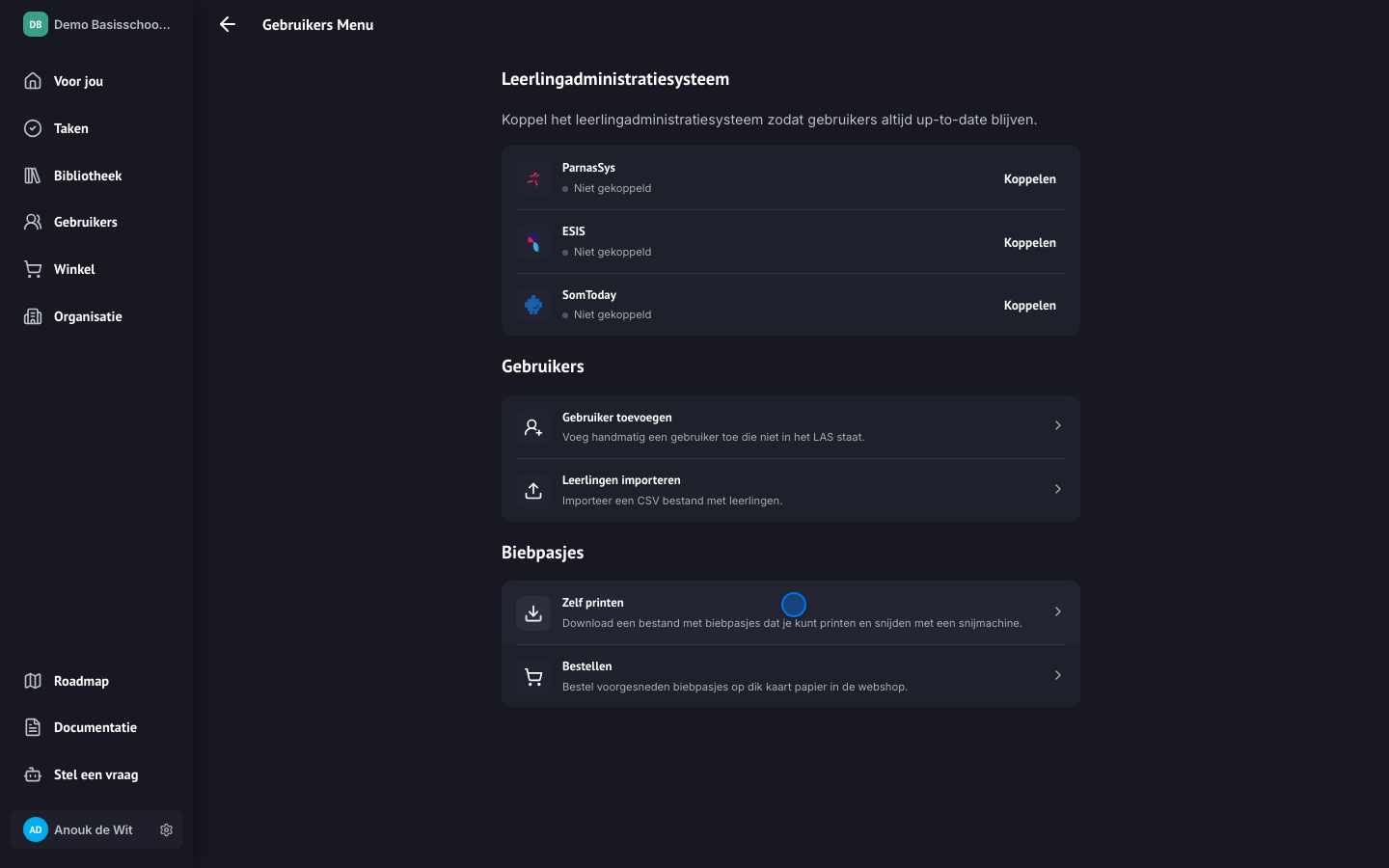
Navigeer via het menu naar gebruikers en klik linksboven op het tandwiel. Klik onder het kopje biebpasjes op zelf printen.
Leerkrachten kunnen alle biebpasjes voor hun eigen klas(sen) printen. Beheerders en leenassistenten kunnen biebpasjes voor alle gebruikers printen.
Formaat
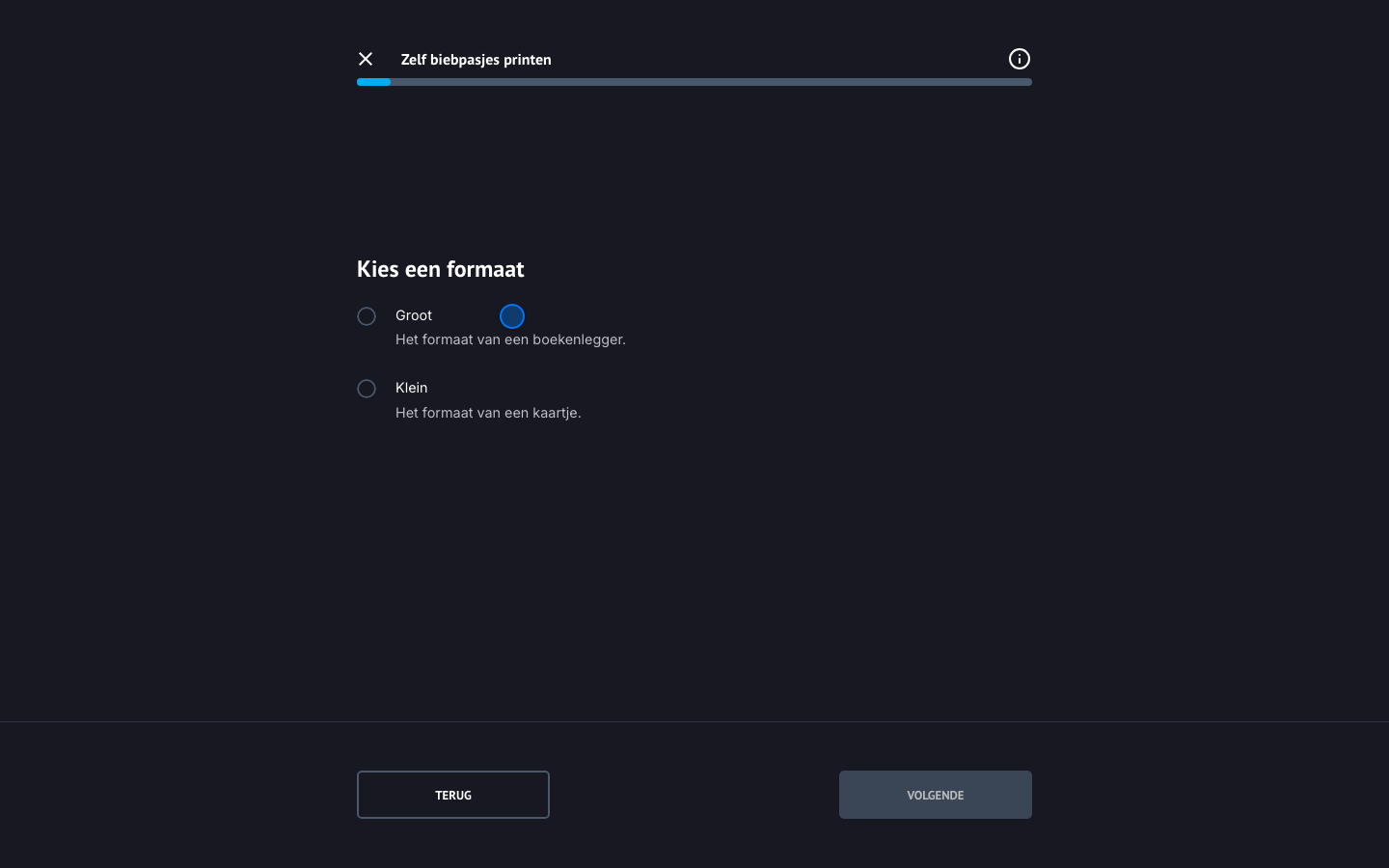
In het eerste scherm selecteer je het formaat.
Groot: boekenlegger (5x1 per pagina)Klein: biebkaartje (8x2 per pagina)
Koppelmethode
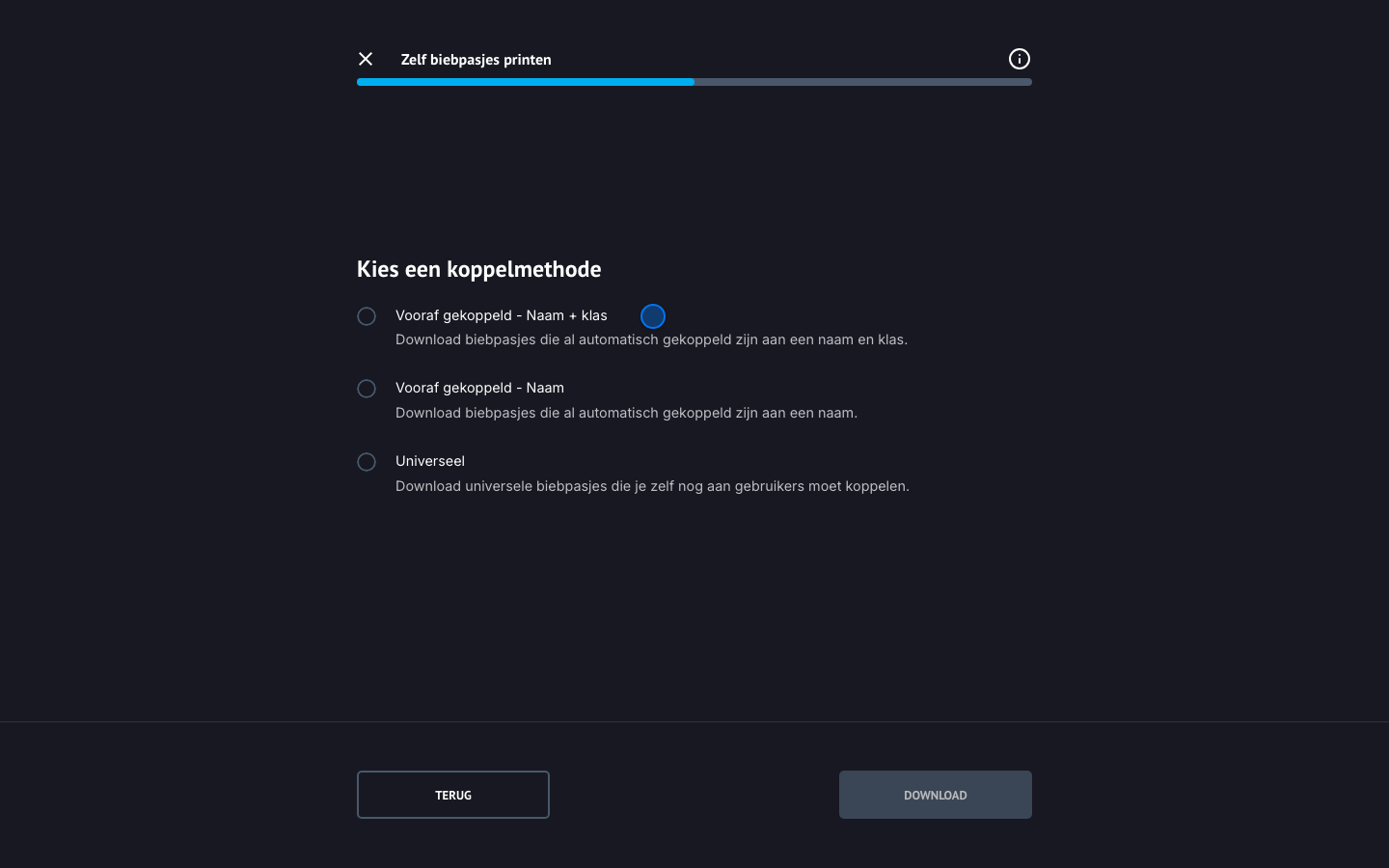
In het tweede scherm selecteer je een van de twee koppelmethoden.
- Vooraf gekoppeld - Naam + klas:
Genereer en koppel automatisch biebpasjes met naam en klas voor de klassen die je kiest. Gebruikers die al gekoppeld waren aan een QR-code, behouden dezelfde QR-code. - Vooraf gekoppeld - Naam:
Hetzelfde, maar zonder klas op het pasje. Omdat er geen klas op staat, print je in één keer voor alle gebruikers die je mag zien. - Universeel:
Genereer biebpasjes zonder naam en klas zodat je ze zelf aan willekeurige gebruikers kan koppelen.
Klassen of aantal
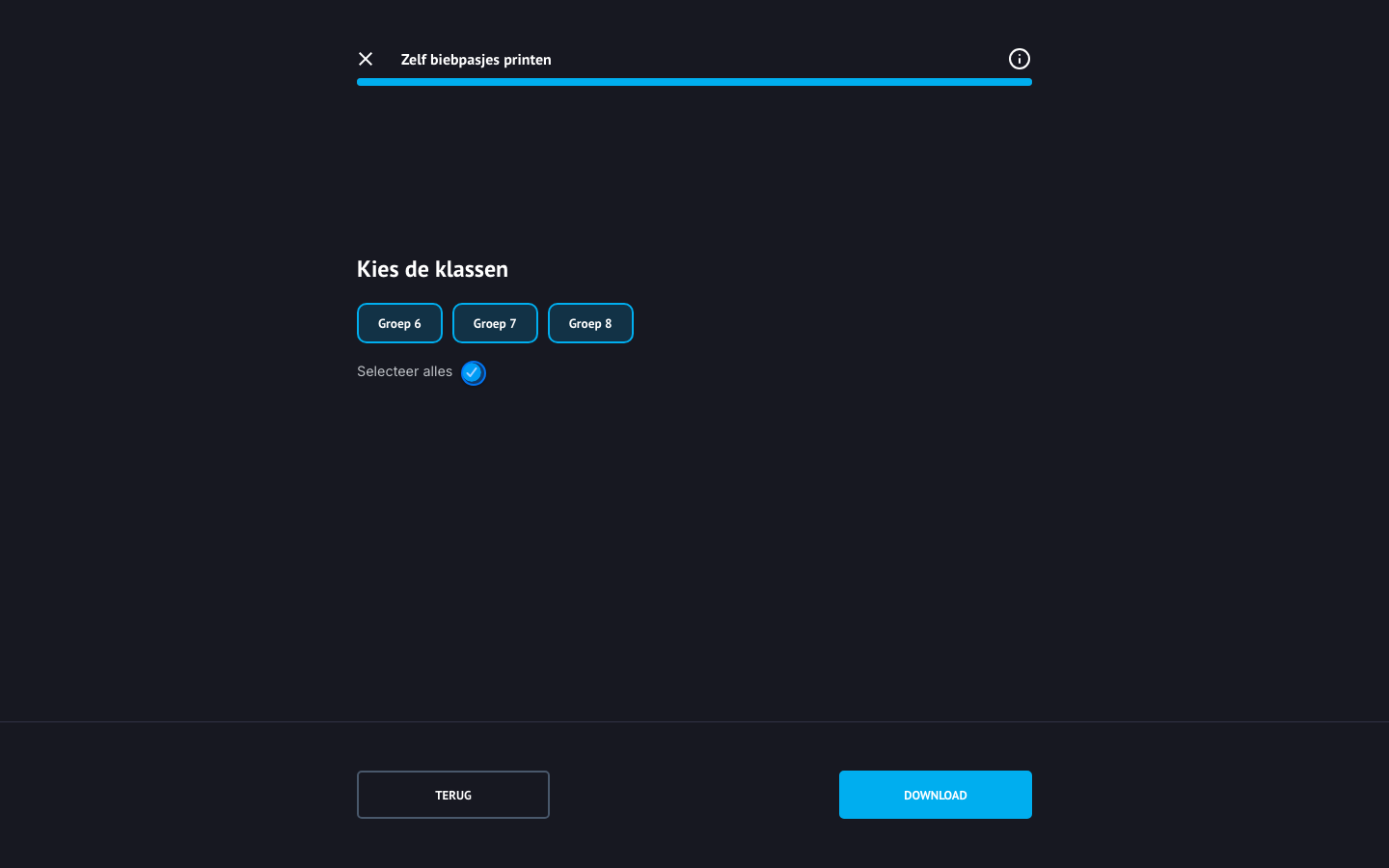
De koppelmethode bepaalt wat er nog gevraagd wordt.
- Koos je naam + klas, dan kies je hier de klassen waarvoor je de biebpasjes wil downloaden en koppelen.
- Koos je universeel, dan vul je hier in hoeveel biebpasjes je wilt downloaden.
- Koos je naam, dan is er niets meer te kiezen en download je direct.
Printen
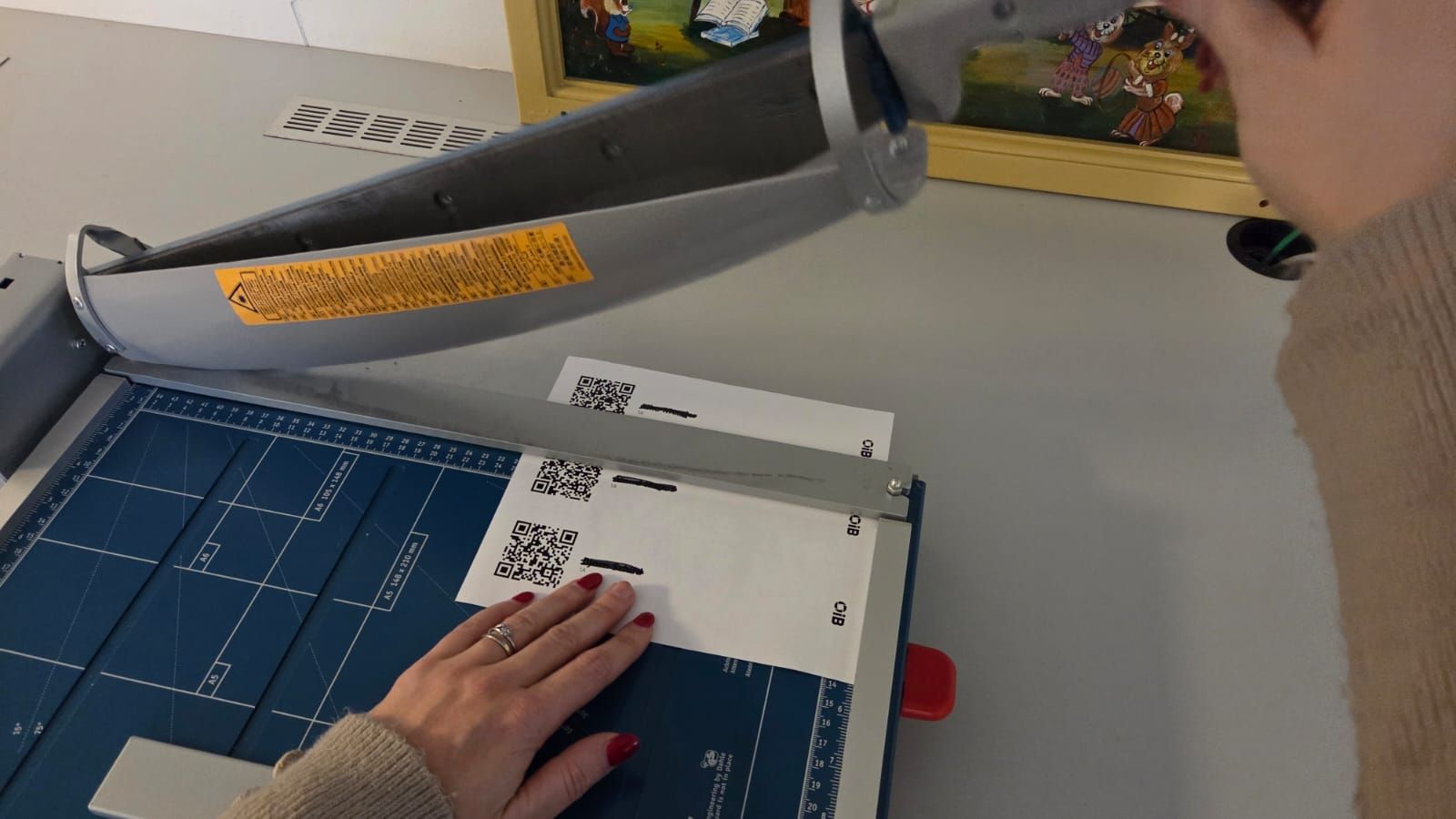
Druk de bestanden af op dik 200 tot 300g A4 papier.
Snijden
Stapel een aantal geprinte vellen op elkaar en snij ze in de snijmachine.
Bestellen
Niet de materialen in huis om zelf de biebpasjes te printen?
Je kunt de materialen ook bestellen in de webshop van onze partner schoolbiebwinkel.nl.
Biebpasjes kopenKoppelen
Een universeel biebpasje zonder naam, dient nog aan een gebruiker gekoppeld te worden. Om een QR-code aan een gebruiker te koppelen, navigeer je via het menu naar gebruikers.
In deze lijst zie je bij elke gebruiker een QR-codeknop:
- ✖ QR-code – de gebruiker is nog niet gekoppeld.
- ✔ QR-code – de gebruiker is gekoppeld.
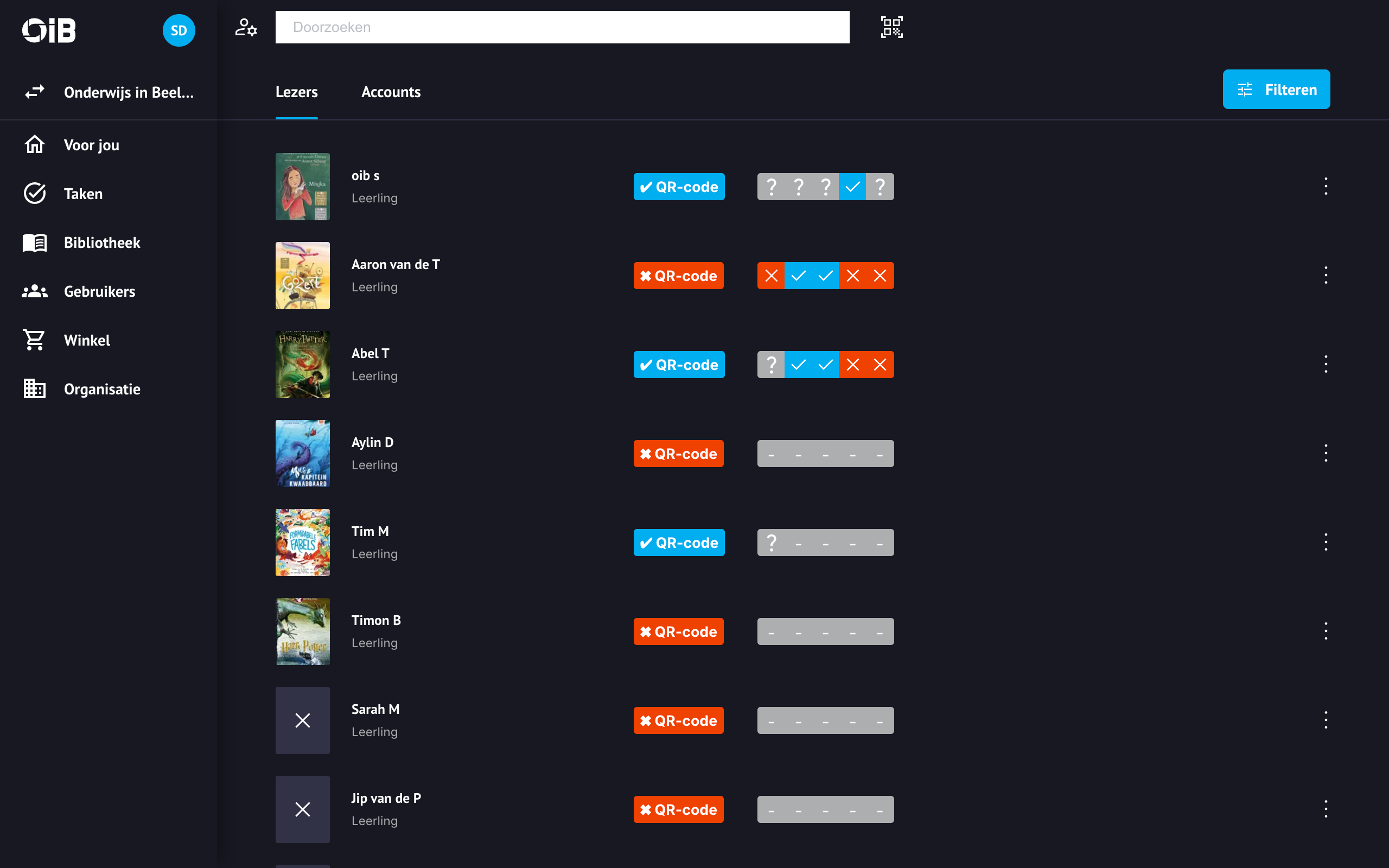
Klik op de QR-codeknop en scan de QR-code op het biebpasje om een koppeling te maken.
Na het succesvol koppelen van de QR-code verandert de knop automatisch in ✔ QR-code.
Biebpasje kwijt?
Als een gebruiker het biebpasje verloren is, koppel je gewoon een nieuw universeel biebpasje. Het oude biebpasje wordt automatisch gedeactiveerd.
Alle leesgegevens blijven gekoppeld aan dezelfde leerling
Identificeren
De naam van een gebruiker vragen en zoeken op naam in de lijst met gebruikers is inefficient. Door de QR-code van de gebruiker te scannen kun je heel snel het leesprofiel van de gebruiker laden.
- Klik in het scherm
gebruikersrechts naast de zoekbalk op het QR-code-icoontje. - Scan de QR-code om direct naar de gebruiker te navigeren.
Beveiliging
Wanneer je inlogt met een biebpasje zijn alle privacy gevoelige gegevens en handelingen omtrent inloggegevens afgeschermd. Op die manier lekken er geen persoons- en accountgegevens wanneer een biebpasje kwijtraakt.